








Зміст:
- Підготовка до перенесення даних: що варто врахувати
- Як швидко перенести дані на новий iPhone у 2025 році: основні способи
- Перенесення за допомогою функції «Швидкий старт»
- Перенесення даних через iCloud
- Перенесення даних через комп’ютер (Finder або iTunes)
- Які дані переносяться автоматично, а що потрібно переносити додатково
- Як перенести тільки вибрані дані: поради та лайфхаки
- Поширені проблеми й способи їх вирішення
- Висновок
Новий iPhone – це завжди хвилювання: «Чи не загубиться щось важливе?», «Як перенести всі фото, чати, нотатки й контакти без зайвого клопоту?». Багатьом знайома ситуація, коли після покупки новенького пристрою хочеться користуватися ним одразу й мати під рукою всі звичні дані. Особливо це відчутно, якщо старий iPhone вже не тримає заряд, повільно працює чи небезпечно гальмує. Виникає природне питання: як швидко та безпечно перенести інформацію зі старого iPhone на новий, не розгубивши жодної важливої деталі?
З кожним роком Apple вдосконалює способи міграції даних, і 2025-й рік – не виняток. Тепер процес став ще простішим і швидшим, навіть якщо ви не фахівець. Отже, розв’яжімо разом головну проблему тих, хто щойно розпаковує новий iPhone: як заощадити час і нерви, забезпечивши повне перенесення контактів, фото, повідомлень та програм.
Підготовка до перенесення даних: що варто врахувати
Перед тим, як переносити дані на новий iPhone, переконайтеся, що ваш старий пристрій повністю готовий до процесу. Це допоможе уникнути неприємних сюрпризів та втрати інформації.
- Оновіть iOS на обох пристроях до останньої версії. Свіжа система спрощує сумісність і зменшує ризик помилок.
- Зарядіть обидва iPhone щонайменше на 70% – перенесення може зайняти трохи часу.
- Перевірте підключення до стабільної Wi-Fi мережі – це особливо важливо для перенесення великих обсягів фото або відео.
- Очистьте простір на новому iPhone, якщо це не зовсім новий пристрій.
- Переконайтеся, що ви пам’ятаєте Apple ID та пароль, адже вони будуть потрібні.
Ці прості кроки гарантують, що всі особисті дані, наприклад картинки, нотатки, чат-листи, не залишаться на старому гаджеті.
Як швидко перенести дані на новий iPhone у 2025 році: основні способи
Apple пропонує кілька надійних варіантів перенесення інформації. Вибір залежить від уподобань, наявності інтернету та кількості даних. Розгляньмо кожен метод детальніше.
Перенесення за допомогою функції «Швидкий старт»
Цей спосіб – найзручніший для тих, хто хоче перенести все зразу та максимально автоматизовано.
- Увімкніть новий iPhone та покладіть його поруч до старого.
- На екрані старого пристрою з’явиться повідомлення з пропозицією налаштувати новий iPhone. Оберіть «Продовжити».
- Відскануйте анімований код, що з’явиться, за допомогою камери старого iPhone.
- Дотримуйтесь вказівок на екрані: вкажіть свій Apple ID, оберіть спосіб перенесення (через iCloud чи напряму з пристрою).
- Дочекайтеся завершення процедури. Час залежить від обсягу даних, але часто весь процес займає менше години.
Цей сценарій особливо актуальний для ситуацій, коли потрібно перенести не лише контакти й фото, а й налаштування програм, електронну пошту та навіть відкриті вкладки у Safari.
Перенесення даних через iCloud
Якщо ви віддаєте перевагу перенесенню з резервної копії, цей метод ідеальний.
- Створіть актуальну резервну копію старого пристрою в iCloud (Налаштування → [ваше ім’я] → iCloud → Резервна копія → «Створити копію»).
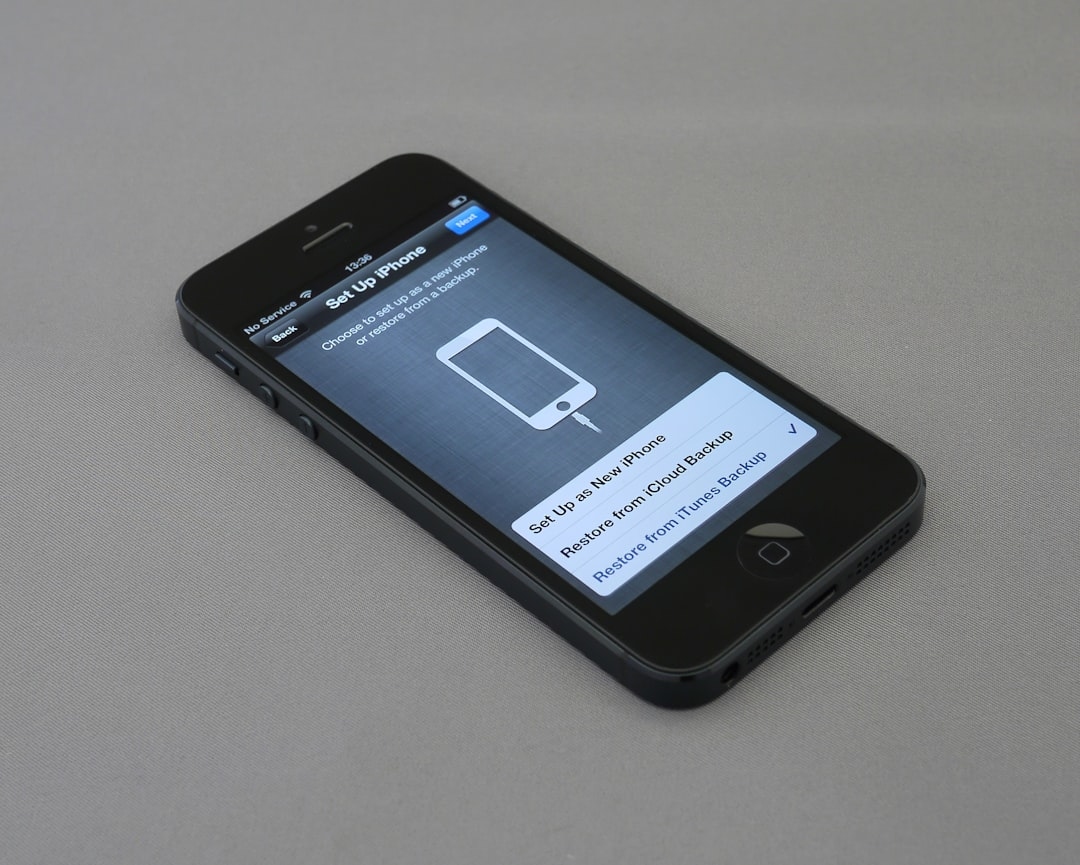
- Увімкніть новий iPhone й під час першого налаштування виберіть «Відновити з резервної копії iCloud».
- Введіть Apple ID, оберіть потрібну копію.
- Дочекайтеся завершення завантаження. Інтернет має бути швидким і стабільним.
Цей шлях підходить, коли старий iPhone вже не поруч або коли ви переходите на новий пристрій із павзою. Варто врахувати, що безкоштовно у сховищі Apple доступно 5 ГБ, за більший обсяг даних доведеться оплатити додаткове місце.
Перенесення даних через комп’ютер (Finder або iTunes)
Інструкція для тих, хто надає перевагу класичній синхронізації через ПК або Mac.
- Підключіть старий iPhone до комп’ютера.
- Відкрийте Finder (на Mac із macOS Catalina і новіших) або iTunes (на Windows або старіших версіях Mac).
- Створіть резервну копію пристрою, обравши опцію шифрування (це збереже паролі та дані про здоров’я).
- Вимкніть старий iPhone, підключіть новий, оберіть пункт «Відновити з резервної копії».
- Дочекайтеся завершення відновлення.
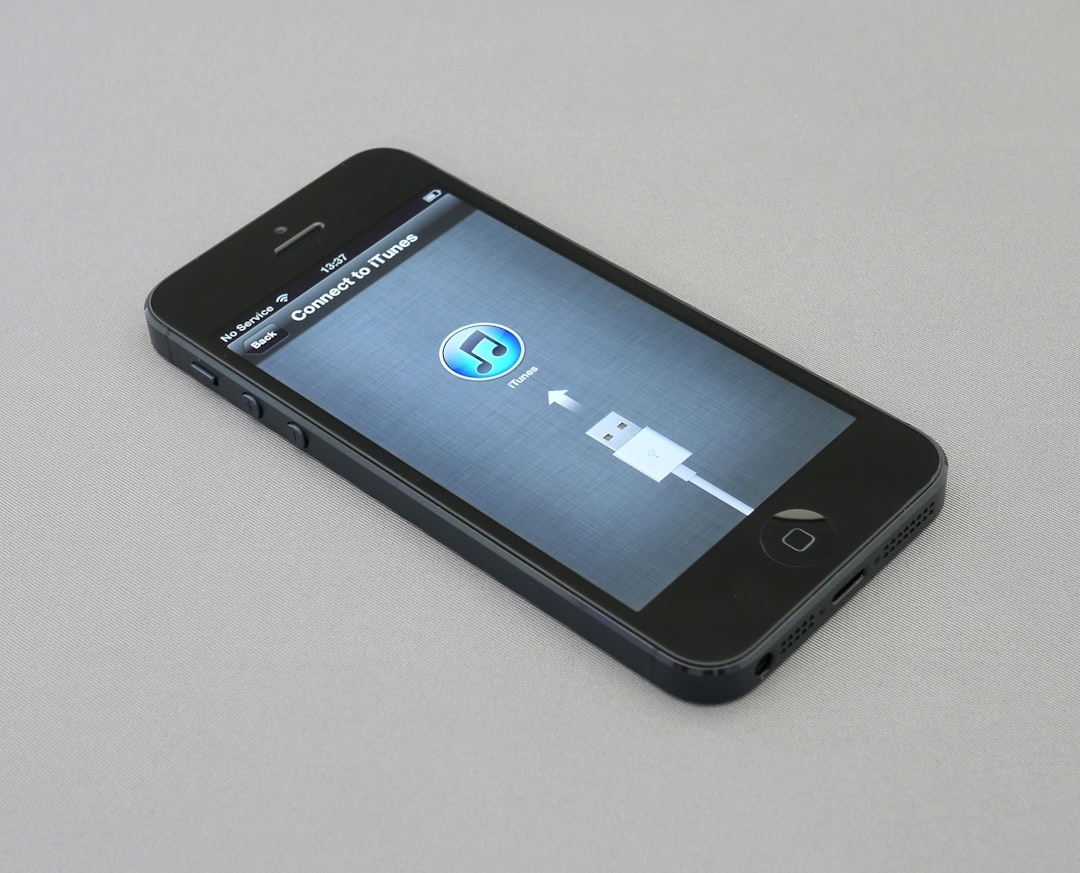
Цей підхід стане у нагоді, якщо у вас слабкий інтернет або потрібно перенести велику кількість файлів одночасно.
Які дані переносяться автоматично, а що потрібно переносити додатково
Один із плюсів переходу між iPhone – інтуїтивна синхронізація. Але навіть у 2025 році не все переноситься автоматично:
- Фото й відео, повідомлення, контакти, нотатки, календарі, паролі та більшість програм – переносяться у повному обсязі.
- Банківські додатки та деякі месенджери можуть вимагати окремої авторизації чи підтвердження.
- Якщо WhatsApp не синхронізований із iCloud, історію чатів потрібно перенести вручну через налаштування месенджера.
- Apple Pay, Touch ID, Face ID налаштовуються заново із міркувань безпеки.
У реальному випадку студент Андрій переносив інформацію на новий iPhone 15 у гуртожитку: він скористався «Швидким стартом», але щойно відкрив банківський застосунок – система попросила повторну ідентифікацію. На це пішло 5 хвилин, зате жодних інших складнощів не виникло.
Як перенести тільки вибрані дані: поради та лайфхаки
Іноді не хочеться дублювати все – наприклад, якщо старий пристрій використовувався як робочий. У такому випадку варто скористатися:
- Хмарними сервісами: Google Фото, Dropbox для фото та відео; спеціальні застосунки для передачі контактів.
- «AirDrop» для швидкої передачі окремих файлів, фото чи нотаток між телефонами.
- Apple ID Family Sharing – дозволяє синхронізувати лише потрібні елементи: календар, нотатки, покупки.
Окремо варто зазначити, що деякі застосунки мають власні сервіси хмарного зберігання (наприклад, Telegram, Evernote), тому синхронізація у них відбувається автоматично після входу в акаунт.
Поширені проблеми й способи їх вирішення
Попри інтуїтивність процесу, іноді трапляються складнощі:
- Відсутність місця у сховищі iCloud – тимчасово можна придбати більше гігабайтів або видалити старі резервні копії.
- Затримки чи помилки при скануванні коду – переконайтеся, що обидва iPhone мають Bluetooth і Wi-Fi увімкненими та розташовані поруч.
- Програми не відновлюються повністю – можливо, залежить від регіональних налаштувань App Store або сумісності версій.
У більшості випадків простий перезапуск пристроїв чи оновлення системи вирішують питання.
Висновок
Оновлення iPhone у 2025 році – це не виклик, а комфортний процес, підхоплений екосистемою Apple. Незалежно від обраного способу, за умови підготовки даних та дотримання простих кроків, вам вдасться перенести всю важливу інформацію швидко й без втрат. Пам’ятайте: головне – не поспішати й не ігнорувати резервні копії. Так ви збережете не лише пам’ятні миті, а й власний спокій.


