









Зміст:
- Як підготувати iPhone до оновлення iOS
- Яка підготовка потрібна для стабільного оновлення iOS
- Покрокова інструкція оновлення iPhone до останньої версії iOS
- Що робити, якщо оновлення iOS не встановлюється?
- Які переваги дає своєчасне оновлення iOS
- Коли варто почекати з оновленням
- Поради для максимально безпечного переходу на нову версію iOS
Коли світ Apple готує нове оновлення iOS, серед користувачів зростає легке хвилювання. Хтось нетерпляче чекає нових фішок, а хтось боїться лише одного – щоб не зникли фото, контакти чи важливі нотатки. Оновлення iPhone – це завжди баланс між бажанням бути на крок попереду й обережністю щодо даних. Але як зробити це без стресу, уникнути найпоширеніших помилок і впевнитися, що все пройде гладко? Багато хто стикався з історіями друзів: «Поспішив оновити, а телефон почав гальмувати» або «Після апдейту втратив контакти, бо не зробив резервної копії». Щоб не повторити їхній досвід, варто розібратися у кожному кроці, нюансах підготовки та особливостях процесу.
Як підготувати iPhone до оновлення iOS
Перед тим, як натискати заповітну кнопку «Оновити», важливо перевірити кілька моментів. Це допоможе уникнути неочікуваних сюрпризів і збереже спокій навіть у разі виникнення збоїв. Перш за все, переконайтеся, що ваш iPhone підтримує нову версію операційної системи. Зазвичай, список сумісних моделей можна знайти на офіційному сайті Apple. Наприклад, деякі старіші моделі іноді вже не оновлюються до найновіших релізів.
Далі обов’язково перевірте рівень заряду акумулятора – ідеально, якщо він вище 50%. Якщо оновлюєте пристрій тривалий час, під’єднайте його до зарядки. Перед апдейтом краще звільнити трохи пам’яті: видалити зайві фото, відео чи непотрібні додатки. Оновлення іноді «важить» кілька гігабайтів, і нестача місця може зупинити весь процес.
Окремо зупиніться на резервному копіюванні. Це – ваш рятівний круг у будь-якій непередбачуваній ситуації. Найпростіший спосіб – створити резервну копію через iCloud. Для цього:
- Перейдіть у Налаштування → Ваш Apple ID → iCloud → Резервне копіювання.
- Натисніть «Створити резервну копію».
- Дочекайтеся завершення процесу.
Альтернатива – резервна копія через iTunes або Finder на комп’ютері Mac чи PC. Особливо зручно, якщо під рукою повільний інтернет або потрібно зробити повну архівацію зі збереженням паролів.
Яка підготовка потрібна для стабільного оновлення iOS
Здається, все просто: підключив Wi-Fi, натиснув «Оновити» – і почалося. Але нюансів насправді більше. Ваше інтернет-з\’єднання має бути стабільним, інакше є ризик, що оновлення зупиниться на половині й доведеться починати заново. Варто також вийти з усіх відкритих додатків і закрити важливі процеси, щоб оновлення відбулося максимально швидко.
Заняте сховище – ще одна типова причина невдач із апдейтом. Напередодні очищення пам’яті, перевірте “Сховище iPhone” у налаштуваннях і видаліть зайве. Звільнення навіть кількох сотень мегабайт іноді вирішує всі питання.
Ще один лайфхак: перед стартом встановлення вимкніть VPN. Деякі користувачі стикалися з помилкою валідації оновлення, коли VPN змінював локалізацію.
Покрокова інструкція оновлення iPhone до останньої версії iOS
Весь процес складається зі зрозумілих етапів, які допоможуть зробити це без зайвих турбот.
- Забезпечте підключення до Wi-Fi. Мобільний інтернет краще не використовувати – оновлення може бути великим, і це зекономить ваші гігабайти.
- Перейдіть у Налаштування → Основні → Оновлення ПЗ.
- iPhone автоматично перевірить наявність нової версії. Якщо оновлення доступне, на екрані з’явиться відповідне повідомлення із коротким описом функцій.
- Натисніть “Завантажити та встановити”. Якщо система запитує пароль або Face/Touch ID – підтвердіть.
- Дочекайтеся завершення завантаження. Цей етап може тривати від кількох хвилин до години – усе залежить від швидкості інтернету й розміру оновлення.
- Після завершення буде запропоновано оновити зараз чи пізніше. Виберіть “Встановити зараз”.
- iPhone самостійно перезавантажиться та почне встановлення оновлення. На екрані буде індикатор прогресу.
- По завершенні пристрій автоматично увімкнеться, і ви побачите знайомий екран блокування.
Деякі користувачі після апдейту можуть помітити, що певні додатки або налаштування змінилися – це нормально, особливо якщо оновлення глобальне (наприклад, великі осінні релізи).
Що робити, якщо оновлення iOS не встановлюється?
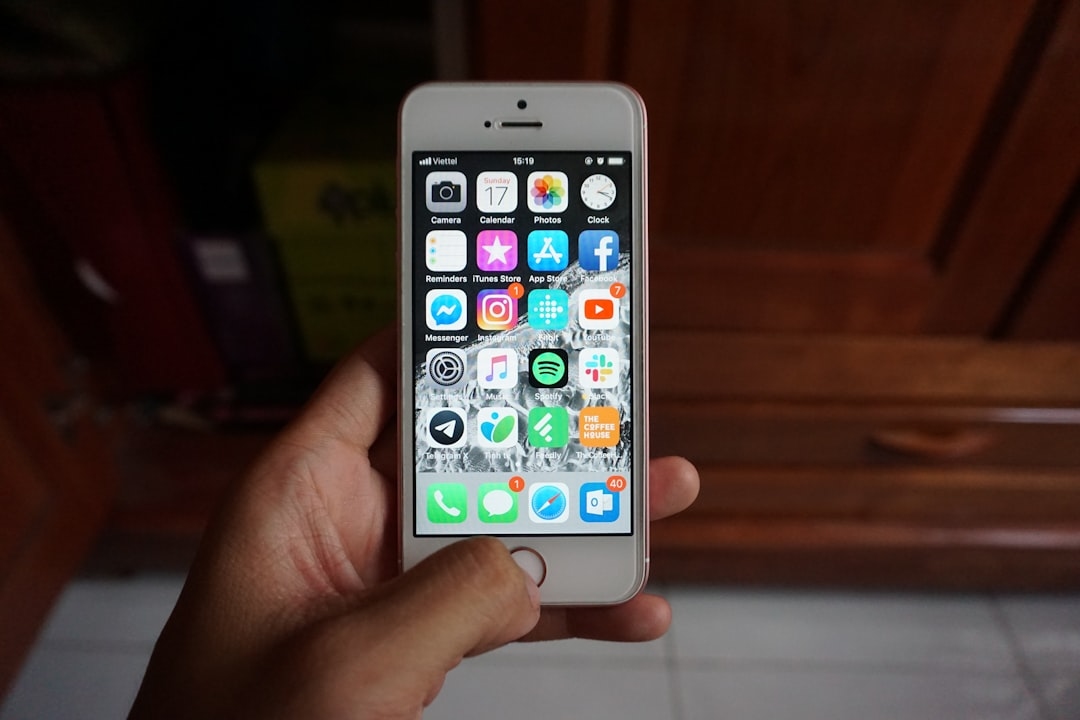
Бувають ситуації, коли iPhone відмовляється оновлюватися, або виникають різноманітні повідомлення про помилки. Типові причини:
- Недостатньо вільної пам’яті.
- Повільне або нестабільне інтернет-з\’єднання.
- Нестача заряду батареї.
- Проблеми зі сторони серверів Apple (іноді оновлення недоступне одразу після релізу через перевантаження).
У таких випадках дайте пристрою трохи часу й повторіть спробу пізніше. Якщо помилки не зникають – під’єднайте iPhone до комп’ютера й спробуйте оновити через Finder (на Mac) або iTunes (на Windows). Це особливо актуально для складних випадків, наприклад, коли iPhone зависає на логотипі або не бачить апдейт.
У рідкісних ситуаціях, якщо нічого не допомагає, Apple радить відновити пристрій через режим відновлення (Recovery Mode) – але це крайній захід, який потребує уважності й резервних копій.
Які переваги дає своєчасне оновлення iOS
Апдейти – це не лише дизайн чи нові емодзі. Своєчасне оновлення iPhone забезпечує:
- Захист від сучасних вірусів і вразливостей.
- Підвищення швидкості роботи та оптимізацію ресурсів.
- Нові функції, які роблять користування зручнішим (наприклад, Live Activities, додаткові можливості приватності).
- Кращу сумісність з аксесуарами та іншими пристроями Apple.
Реальний кейс: власники моделей iPhone X після масштабних апдейтів помічали покращення автономності та плавності роботи – хоча й хвилювалися, що оновлення зробить їхні пристрої повільними. Проте Apple поступово оптимізує старші моделі під сучасні версії програмного забезпечення.
Коли варто почекати з оновленням
Попри всі переваги, існують моменти, коли доцільно відкласти встановлення нової версії. Наприклад:
- Ваш iPhone – основний робочий інструмент і критично важлива стабільність. Дочекайтеся перших відгуків, які з’являються на профільних форумах чи в соціальних мережах – особливо якщо це “кругла” версія з новими функціями.
- Використовуєте специфічні програми або аксесуари. Деколи вони можуть некоректно працювати на новому ПЗ.
- Є підозра, що оперативної пам’яті чи процесора мало для нової iOS. Краще дізнатися досвід інших власників аналогічних моделей.
Поради для максимально безпечного переходу на нову версію iOS
Досвідчені користувачі радять кілька простих кроків, які мінімізують всі ризики:
- Створіть резервну копію даних – iCloud чи комп’ютер.
- Перевірте, чи заряджений iPhone щонайменше на 50%.
- Оновлюйтеся через Wi-Fi із стабільним сигналом.
- Читайте перші відгуки користувачів перед серйозними змінами.
- Якщо зовсім не впевнені – надайте перевагу дрібним оновленням безпосередньо перед масштабними релізами.
Оновлення iPhone – це не просто ще одна технологічна процедура, а можливість відкрити для себе нові функції, підвищити безпеку й забезпечити пристрою довге життя. Зважений підхід до апдейту допоможе уникнути неприємних несподіванок і насолоджуватися усіма перевагами iOS без зайвого клопоту.


