








Зміст:
- Основні налаштування приватності на iPhone та iPad
- Геолокація: коли потрібна, а коли зайва
- Контроль за доступом до мікрофона та камери
- iOS і конфіденційність у повідомленнях
- Режим конфіденційності Safari
- Перевірка дозволів додатків
- Apple ID та двофакторна аутентифікація
- Список швидких порад для захисту даних на iOS
- Локальне зберігання даних та iCloud
- Висновок
Здається, що iPhone – це фортеця. Сенсори захищені, системи шифрування – у дії, а Apple не раз підкреслювала: приватність понад усе. Але навіть найміцніша система стає вразливою, якщо не налаштувати її під себе. Уявіть типову ситуацію: ви встановлюєте новий додаток, погоджуєтеся на всі дозволи, спішите далі. А потім дивуєтеся, чому половина програм знає, де ви буваєте вечорами, або чому раптово з’являються реклама, що нагадує про нещодавню розмову. Спокій, контроль над особистими даними та впевненість у безпеці – це не лише турбота Apple, а й ваша відповідальність. Без зайвого пафосу: налаштувати приватність на iOS нескладно, але кожна дрібниця тут має значення.
Основні налаштування приватності на iPhone та iPad
Перше, з чого варто почати – розділ “Конфіденційність і безпека” у меню налаштувань. Тут зібрані всі ключові параметри, які впливають на захист особистих даних.
Відкривши цей розділ, ви побачите список сервісів, до яких різні додатки можуть отримувати доступ: геолокація, контакти, фото, мікрофон, камера тощо. Добре проаналізуйте, які з них справді необхідні програмам.
Для контролю можна скористатися такими кроками:
- Відкрийте “Налаштування” > “Конфіденційність і безпека”.
- Перегляньте кожен підрозділ по черзі.
- Відключайте доступ для додатків, які не використовують конкретну функцію за призначенням.
- Час від часу повторюйте перевірку – нові програми з’являються, старі оновлюються.
Навіть якщо здається, що нічого критичного не відбувається, звичка переглядати дозволи – найкращий спосіб зберегти приватність на iOS.
Геолокація: коли потрібна, а коли зайва
Дозвіл на визначення місця знаходження – один із найпоширеніших і водночас найпроблемніших. Деякі додатки справді не обійдуться без нього: мапи, служби таксі, програми для активності на свіжому повітрі. Інші ж використовують його радше з маркетинговою метою.
Щоб уникнути непотрібного стеження:
- Відкрийте “Налаштування” > “Конфіденційність і безпека” > “Служби геолокації”.
- Для кожної програми оберіть варіанти: “ніколи”, “запитувати наступного разу”, “під час використання програми” або “завжди”.
- Зверніть увагу на пункт “Точна геопозиція”: її варто залишити лише для навігаційних чи надзвичайних сервісів.
Наприклад, якщо застосунок для соцмереж просить “завжди” знати, де ви – навіщо це йому? Краще обмежити або взагалі вимкнути такий доступ.
Контроль за доступом до мікрофона та камери
Одна з найбільших міфологій навколо смартфонів – страх перед підслуховуванням. І хоча iOS має чимало вбудованих механізмів захисту, контроль тут не буде зайвим.
Зайдіть у “Конфіденційність і безпека” > “Мікрофон” або “Камера” і перегляньте, які додатки мають доступ. Залиште дозвіл лише для тих, хто справді потребує цього для своєї роботи: відеодзвінків, запису голосових нотаток, зйомки фото.
Звертайте увагу на індикатори на екрані: якщо під час роботи з програмою з’являється зелений чи помаранчевий значок у верхній частині – саме тоді вмикається відео чи звук.
iOS і конфіденційність у повідомленнях
Навіть звичайні месенджери можуть бути джерелом витоку інформації. iMessage та FaceTime шифрують передані дані, але сторонні програми не завжди дотримуються таких стандартів.
Як убезпечитися?
- Віддавайте перевагу сервісам із наскрізним шифруванням (наприклад, Signal, WhatsApp).
- Не надсилайте паролі чи важливі дані у відкритих чатах.
- Для важливого листування використовуйте “Захищені нотатки” або паролі на записах.
Звичка “видаляти старі повідомлення” теж корисна, і тут можна налаштувати автоматичне очищення історії через певний час.
Режим конфіденційності Safari
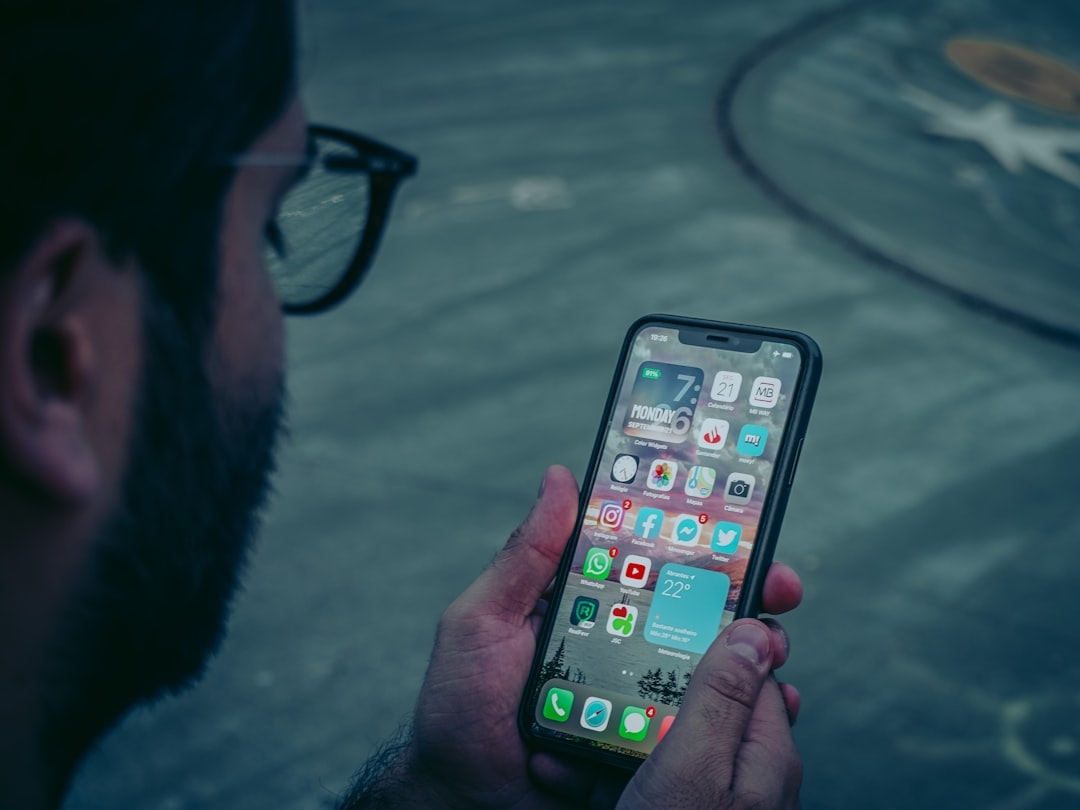
Браузер Safari – ваша лінія оборони у веб-просторі. Для підвищення приватності:
- Вимикайте “Відстеження між сайтами” у налаштуваннях браузера.
- Використовуйте приватний режим для чутливих переглядів.
- Активуйте блокування спливаючих вікон і даних для рекламних цілей.
Додавання AdBlock чи інструментів контролю трекерів допомагає уникнути переслідування рекламою. Обов’язково перевірте налаштування збереження паролів та автозаповнення – використовуйте менеджер паролів замість відкритого доступу.
Перевірка дозволів додатків
Один із сучасних сценаріїв: завантажили гру чи фоторедактор, а він просить доступ до ваших контактів, мікрофона й локації. Поставте собі питання: для чого це потрібно? Нерідко такі дозволи просто збирають дані для сторонніх цілей.
У “Конфіденційність і безпека” можна подивитися увесь список дозволів та швидко все відкоригувати. Якщо якісь додатки вже давно не відкривали – видаліть їх, аби не тримати зайвих “спостерігачів” на пристрої.
Apple ID та двофакторна аутентифікація
Apple ID – своєрідний ключ до всіх сервісів. Якщо сторонній отримає до нього доступ, небезпека зростає у рази. Тому:
- Встановіть складний і унікальний пароль.
- Увімкніть двофакторну аутентифікацію через SMS або пристрій, якому довіряєте.
- Переглядайте список пристроїв у налаштуваннях облікового запису й одразу видаляйте незнайомі.
Двофакторна аутентифікація на iPhone – це додаткова перепона для хакера, навіть якщо пароль потрапить до рук зловмисника.
Список швидких порад для захисту даних на iOS
Озброїтись простими звичками – це найкраща стратегія для особистої кібербезпеки. Ось короткий список дій, які варто впровадити:
- Регулярно оновлюйте iOS і додатки – в оновленнях часто з’являються важливі патчі безпеки.
- Не натискайте підозрілі посилання у пошті, SMS чи месенджерах.
- Вимикайте служби локалізації, точний час або Bluetooth, коли ті не потрібні.
- Не давайте свій iPhone стороннім особам – навіть на хвилину.
- Використовуйте Face ID або Touch ID для захисту пристрою.
- Увімкніть пошук iPhone та функцію віддаленого блокування на випадок втрати.
Кожна з цих порад – невелика, але у сумі формують справжню броню.
Локальне зберігання даних та iCloud
Часто виникає запитання: чи зберігати резервні копії у хмарі? Якщо мова про особливо чутливу інформацію – фото, паролі, документи – ви можете обрати локальне зберігання через iTunes або Finder. Проте iCloud має серйозний рівень захисту та простішу синхронізацію між пристроями.
Для більшої приватності:
- Вимикайте резервне копіювання тих програм, що містять критичні дані.
- Використовуйте різні паролі для Apple ID та інших онлайн-сервісів.
- Контролюйте, які дані синхронізуються (у розділі “iCloud” можна обрати конкретні програми й сервіси).
Висновок
Приватність в екосистемі Apple – це не лише про технології, а й про щоденний вибір користувача. Налаштовуючи доступи, уважно стежачи за дозволами й оновленнями, ви створюєте свій персональний захист. Турбота про свої дані – це не параноя, а сучасний спосіб зберігати впевненість і спокій у цифровому світі. Нехай iPhone працює на вас, а не на сторонніх.


