








Зміст:
- Чому важливо оновлювати iOS до нової версії
- Підготовка iPhone до оновлення: основні кроки
- Як перевірити наявність оновлення iOS
- Детальна покрокова інструкція оновлення iOS
- Оновлення iPhone безпосередньо з пристрою
- Оновлення iOS через комп’ютер
- Що робити, якщо оновлення iOS не встановлюється
- Корисні поради для безпечного оновлення iOS
- Коли краще оновлювати iOS, а коли варто зачекати
Вже традиційно саме з оновленням iOS багато користувачів iPhone замислюються: а чи варто? А раптом усе працюватиме повільніше? Чи не зникнуть фото, чи збережуться контакти, чи зламаються звичні додатки? Хвилювання знайоме, особливо якщо смартфон – робочий інструмент або цифровий архів. Та й сама процедура оновлення здається для багатьох загадковою, особливо якщо раніше цим ніколи не займалися. Усе ускладнюється, коли смартфон сигналізує, що місця катастрофічно бракує, або ж під рукою немає зарядки. Саме ці моменти народжують сумніви: «Може, зачекати?», «Що, якщо піде не так?». Щоб цього не сталося і процес оновлення операційної системи iOS був легким, передбачуваним і безпечним, важливо знати кілька простих, але дієвих кроків.
Чому важливо оновлювати iOS до нової версії
Оновлена операційна система – це не лише про нові функції. Часто додаткові можливості залишаються непоміченими у щоденному використанні, зате безпека та стабільність – це ті речі, які впливають на кожного. Нові версії iOS закривають уразливості, захищають від шкідливих програм і підвищують захист персональних даних. Наприклад, оновлення може ліквідувати баг, завдяки якому зловмисники отримують доступ до камери чи повідомлень. Крім того, багато розробників додатків припиняють підтримку старих версій системи. І тоді навіть популярні сервіси можуть раптом перестати працювати належним чином.
Для багатьох користувачів важливо й те, що після оновлень айфон починає працювати плавніше, підвищується час автономності, а інтерфейс – стає зручнішим. Хоча є міфи, ніби апдейти навпаки «гальмують» пристрій, більшість змін спрямована саме на оптимізацію.
Підготовка iPhone до оновлення: основні кроки
Перед тим як оновити iOS до останньої версії, важливо переконатися, що все під контролем. Одна з найважливіших підготовчих дій – створення резервної копії даних. Це дозволить зберегти фотографії, повідомлення, паролі та іншу важливу інформацію, навіть якщо щось піде не так.
Підготовчий чек-лист:
- Перевірте заряд батареї. Щонайменше 50% або підключіть iPhone до зарядки.
- Переконайтеся, що підключені до Wi-Fi. Оновлення «важать» декілька гігабайт, мобільного інтернету може не вистачити.
- Створіть резервну копію в iCloud або через комп’ютер (Mac чи ПК).
- Звільніть місце на пристрої. Для апдейту потрібно від 4 до 8 ГБ вільної пам’яті. Видаліть непотрібні програми, старі фото, перенесіть відео в хмару.
Багато хто недооцінює резервне копіювання, але саме ця дія врятує вас у неприємних ситуаціях. Наприклад, власник старенького iPhone 8 одного разу впустив його під час оновлення – і смартфон завис на логотипі Apple. Завдяки резервній копії всі контакти, фото і нотатки вдалося відновити менш ніж за годину.
Як перевірити наявність оновлення iOS
Перед тим як почати процес, варто впевнитися, що ваш пристрій підтримує оновлення до нової версії iOS. Моделі iPhone, які старіші за iPhone X, часто вже не отримують найсвіжіші релізи. Перевірити це просто у налаштуваннях:
- Відкрийте програму «Параметри».
- Перейдіть у розділ «Загальні».
- Виберіть «Оновлення ПЗ».
Система автоматично покаже, чи є нове оновлення. Якщо повідомлення «Ваша система оновлена» – у вас актуальна версія. Якщо ж з’явилось повідомлення про нову прошивку, можна переходити до інсталяції.
Детальна покрокова інструкція оновлення iOS
Оновити iOS до останньої версії можна кількома способами. Найпростіший – через Wi-Fi безпосередньо на пристрої. Альтернативний варіант – через комп’ютер, якщо є проблеми зі сховищем або підключенням.
Оновлення iPhone безпосередньо з пристрою
- Підключіть iPhone до Wi-Fi і до зарядки.
- Зайдіть у «Параметри» → «Загальні» → «Оновлення ПЗ».
- Дочекайтеся завершення перевірки наявності оновлення.
- Натисніть «Завантажити та встановити». За потреби введіть код-пароль.
- Прийміть умови використання. Оновлення почне завантажуватися.
- Після завершення завантаження натисніть «Встановити зараз». Пристрій перезавантажиться.
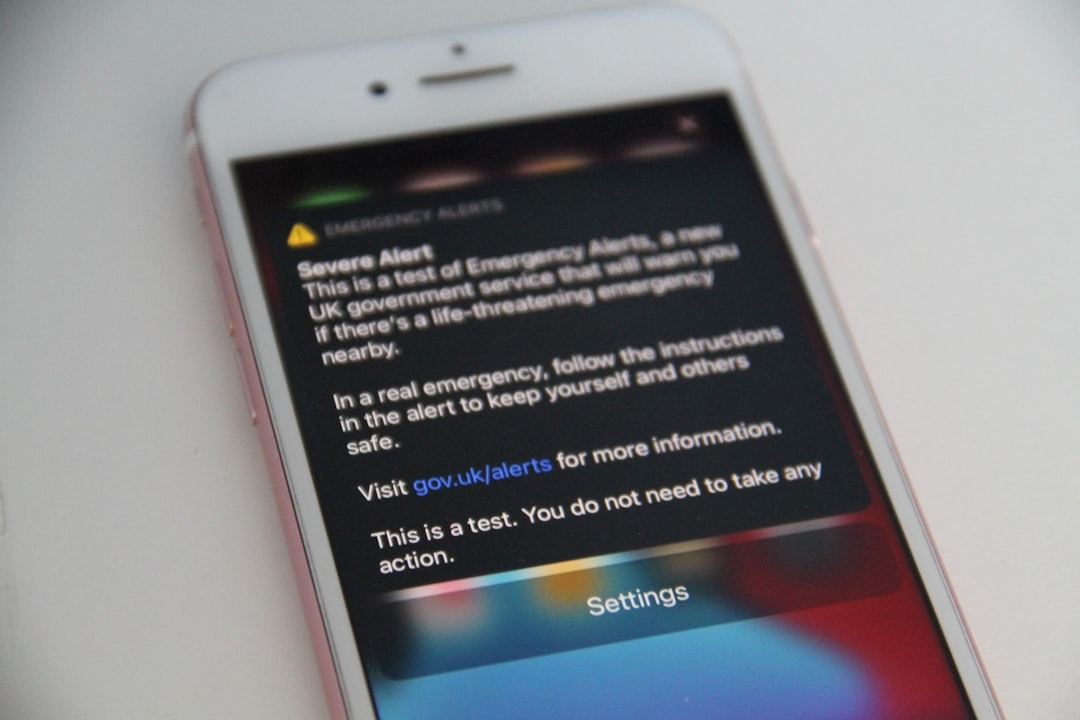
Під час оновлення не можна користуватися смартфоном, тож заздалегідь заплануйте 15-30 хвилин спокою.
Оновлення iOS через комп’ютер
Якщо на смартфоні критично мало пам’яті або виникають помилки, скористайтеся комп’ютером:
- Для Mac з macOS Catalina або новішою: підключіть iPhone через кабель, відкрийте Finder, виберіть пристрій, натисніть «Оновити».
- Для Mac з macOS Mojave чи старішими або ПК з Windows: скористайтеся iTunes. Підключіть iPhone, відкрийте iTunes, знайдіть пристрій, натисніть «Оновити».
Також можна оновити прошивку у сервісному центрі, якщо жоден із способів не підходить або виникають складнощі.
Що робити, якщо оновлення iOS не встановлюється
Часом оновлення не стартує через нестачу вільного місця, низький рівень заряду або слабке підключення до інтернету. Якщо з’являється повідомлення про помилку, спробуйте:
- Перезавантажити iPhone.
- Звільнити ще більше пам’яті.
- Підключитися до іншої Wi-Fi-мережі.
- Видалити старе оновлення (у «Параметри» → «Зберігання iPhone»).
- Оновити через кабель, якщо не виходить «по повітрю».
У рідкісних випадках допомагає скидати налаштування мережі або звернутися по допомогу до офіційної служби підтримки Apple.
Корисні поради для безпечного оновлення iOS
- Завжди створюйте резервну копію, особливо якщо на iPhone багато важливої інформації.
- Не встановлюйте оновлення, підключившись до незахищених громадських Wi-Fi.
- Якщо ви користуєтеся бета-версіями iOS, дочекайтеся офіційного релізу для більшої стабільності.
- Відкладіть апдейт, якщо знаєте про критичну несумісність нової системи з необхідними додатками (про це розробники зазвичай пишуть у соцмережах або на особистих сайтах).
Досвід багатьох власників iPhone показує: дотримання цих порад допомагає уникнути зайвих стресів і зберегти нерви.
Коли краще оновлювати iOS, а коли варто зачекати
Зазвичай Apple випускає великі оновлення у вересні, і перші кілька днів можуть траплятися дрібні недопрацювання. Часто через тиждень виходить другий патч із важливими виправленнями. Якщо не маєте гострої потреби, варто зачекати саме ці декілька днів – щоб інші користувачі протестували апдейт, а ви отримали більш стабільну версію.
Водночас старі пристрої (наприклад, iPhone SE першого покоління) не завжди отримують максимум від нової iOS. У такому разі корисно пошукати відгуки власників аналогічних моделей і вже тоді приймати рішення.
Оновлювати iOS – це несложно й безпечно, якщо діяти уважно. Такий ритуал дозволяє залишатися у світі сучасних технологій, отримувати нові функції, захист і впевненість у тому, що ваш пристрій завжди на крок попереду потенційних загроз. З оновленою системою iPhone справді розкриває свої можливості на повну.


