







Зміст:
- Face ID або Touch ID не працює: типові причини
- Три найрозповсюдженіші причини, чому не працює Face ID або Touch ID:
- Face ID не розпізнає обличчя: поширені ситуації
- Що робити, якщо Face ID не працює на iPhone
- Touch ID не працює: дрібниці, що мають значення
- Перевірте ці речі, якщо Touch ID не розпізнає відбитки:
- Коли Face ID або Touch ID «відвалюється» після ремонту
- Face ID не працює під час дзвінка, у додатках або на певних екранах
- Три типові ситуації, коли Face ID/Touch ID не працює і як реагувати:
- Глибше: коли Face ID чи Touch ID не відновлюється жодним способом
- Кілька корисних порад на щодень
Проблеми з Face ID або Touch ID на iPhone: чому так стається і що робити
Ви, мабуть, не раз і не два бачили цю сцену: стоїте зранку на зупинці зі згаслим екраном, намагаєтеся розблокувати улюблений iPhone й… нічого. Face ID не реагує, Touch ID вперто не впізнає палець, а часу шукати пароль – обмаль. Знайомо? Проблеми із біометрією трапляються навіть у найакуратніших користувачів, не залежно від версії iOS чи моделі – iPhone 8, iPhone 13 чи навіть найновіший. Причин тут може бути чимало: від банальних плям на сенсорі до складних апаратних нюансів. Але більшість збоїв вирішуються простими діями, якщо знати, що шукати.
Face ID або Touch ID не працює: типові причини
Перш ніж бігти в сервісний центр або засмучуватися, варто розібратися у джерелі проблеми. Часто збої у роботі Face ID чи Touch ID зовсім не свідчать про серйозну поломку: вони можуть бути пов’язані з нашим способом використання пристрою, змінами у зовнішності чи станом самого iPhone.
Три найрозповсюдженіші причини, чому не працює Face ID або Touch ID:
- Забруднення сенсора або камери TrueDepth. Банальна, але часта історія – розпізнавання блокує пил, жир, краплі води, навіть залишки косметики.
- Зміни у зовнішності чи фізичні фактори. Нові татуювання на пальцях, подряпини, рясна засмага, борода, окуляри, маска на обличчі – усе це може ввести «в оману» iPhone.
- Програмні збої чи помилки системи. Оновлення iOS іноді викликає короткочасну дезорієнтацію системи безпеки.
Найголовніше – діагноз. Насамперед варто визначити, чи проблема у самому пристрої, чи в оточуючих чинниках.
Face ID не розпізнає обличчя: поширені ситуації
Переносний досвід із життя: на диво часто Face ID «вперто не впізнає» господаря в одному й тому ж місці – у темному ліфті, у сонячному парку або після перельоту, коли очі ще сонні. Чому так?
- Недостатнє освітлення або неприродний кут огляду. Face ID працює краще, коли обличчя добре освітлене, а очі і рот – відкриті. Якщо дивитися на iPhone під дивним кутом, система може не впізнати власника.
- Медичні маски, окуляри, шарфи. У карантинні часи користувачі масово звертали увагу: iPhone не впізнає власника у масці або з великими окулярами.
- Системні оновлення. Після великого апдейту iOS 15/16/17 деякі користувачі відзначали — Face ID тимчасово “відмовлявся” працювати.
Що робити, якщо Face ID не працює на iPhone
Тут не існує універсального рецепта, але є дієві кроки, які варто перевірити першими.
Ось короткий чекліст для самостійної діагностики:
- Очистити лінзу камери TrueDepth. Пройдіться м’якою серветкою по передній частині iPhone й переконайтесь, що нема слідів жиру чи пилу.
- Перевірити налаштування Face ID. Відкрийте “Налаштування” > “Face ID і код-пароль”. Чи ввімкнені потрібні функції?
- Додати альтернативний вигляд. Якщо часто змінюєте зовнішність – додайте ще одне обличчя для розпізнавання.
- Скинути Face ID і налаштувати заново. Варіант для тих, у кого збої тривають – інколи це вирішує конфлікти системи.
- Перезапустити iPhone. Навіть такий простий крок часто «відновлює здоров’я» біометрії.
- Оновити iOS. Переконайтеся, що у вас – останнє оновлення.
Touch ID не працює: дрібниці, що мають значення
Touch ID – технологія із чималим стажем, але й у ній трапляються конфузи. Класична ситуація: руки трохи вологі, поспішаєте у справах, натискаєте – а сенсор не реагує. Інколи причина куди банальніша, ніж здається.
- Мокрі чи забруднені пальці. Волога, креми, навіть сліди їжі впливають на сканування.
- Захисна плівка або брудний сенсор. Не кожна наклейка дружить із Touch ID, а пляма може повністю блокувати розпізнавання.
- Зміни на шкірі пальців. Порізи, мозолі, сухість після мороза – іноді й цього достатньо, щоб сенсор «заплутався».
- Оновлення системи. Після апдейту іноді потрібно додати відбитки наново.
Перевірте ці речі, якщо Touch ID не розпізнає відбитки:
- Помийте руки та витріть насухо.
- Видаліть пил чи забруднення з сенсора.
- Перевірте, чи не перекриває сканер захисна плівка.
- Додайте ще один відбиток пальця – бажано кілька, з різних кутів.
- Перезавантажте пристрій після оновлення iOS.
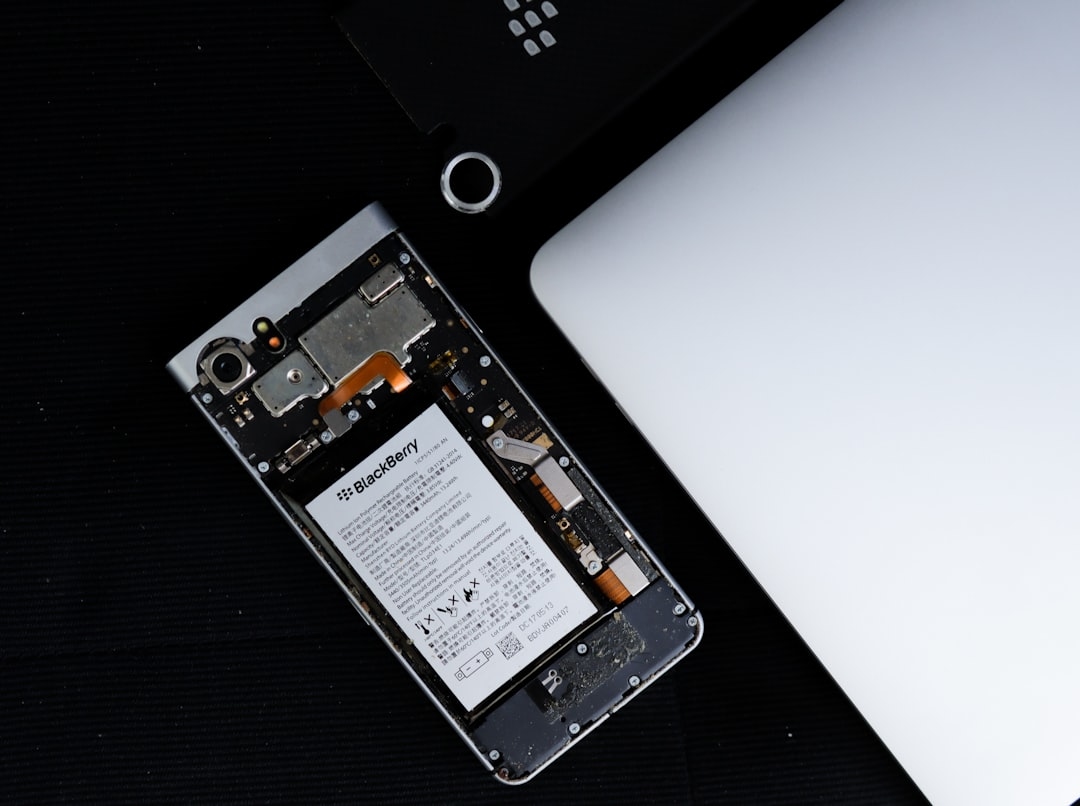
Коли Face ID або Touch ID «відвалюється» після ремонту
Тут часто виникає набагато складніша ситуація. Якщо Face ID чи Touch ID перестали працювати після неоригінального ремонту – наприклад, заміни дисплея в неофіційному сервісі – ймовірно, що сенсор або камера TrueDepth втратили «зв’язок» із материнською платою. Apple жорстко захищає біометрію: більшість компонентів «прив’язані» до пристрою на рівні мікросхем. У деяких випадках навіть оригінальний новий екран без правильної перестановки модулів скасовує роботу Face ID.
Тут вихід часто лише один – звертатись до авторизованого сервісного центру і відновлювати компоненти, інакше система не дозволить налаштувати біометрію. Не ігноруйте цей нюанс: самостійні «експерименти» з Face ID або Touch ID можуть обійтися дорого.
Face ID не працює під час дзвінка, у додатках або на певних екранах
Часом Face ID працює ніби «вибірково»: наприклад, розблокування стандартне, а в Apple Pay чи при вході в додатки – не спрацьовує. Що це означає? Можливо, окремі функції просто не дозволені для розпізнавання.
Щоб перевірити це, зайдіть у налаштування Face ID та переконайтеся, що доступ для розблокування iPhone, Apple Pay, завантаження App Store і автозаповнення паролів увімкнений для розпізнавання обличчя. Додаючи додатковий вигляд чи відбиток, ви також підвищуєте шанси на успіх у складних сценах.
Три типові ситуації, коли Face ID/Touch ID не працює і як реагувати:
- Надворі холодно, ви у рукавичках – сенсор не реагує. Зніміть рукавичку, додайте новий відбиток, поки руки теплі.
- Після походу до барбера Face ID «губиться» – змініть налаштування, додайте обличчя зі змінами.
- Дитячі руки гралися з телефоном – заново налаштуйте Touch ID, переконайся, що до системи не потрапили випадкові відбитки.
Глибше: коли Face ID чи Touch ID не відновлюється жодним способом
Буває, скільки не чисти сенсори, не перезавантажуй, не додавай нові обличчя чи пальці – біометрія ніяк не повертається до життя. Це вже прямий сигнал: причина може ховатися у внутрішньому апаратному збої. Падіння, проникнення вологи, некоректний ремонт або навіть заводський дефект – усе це здатне «відключити» Face ID або Touch ID.
Ось що тоді робити:
- Зробити резервну копію даних. Лишній раз не завадить.
- Звернутися до офіційного сервісу Apple. Саме вони мають технічний доступ до відновлення біометричних модулів.
- Не довіряйте “гаражним” майстрам. Ускладнення після втручання неавторизованих сервісів можуть бути незворотними.
Кілька корисних порад на щодень
- Регулярно чистіть сенсор або камеру, особливо після прогулянок на вулиці чи спорту.
- Додавайте кілька відбитків і альтернативні вигляди обличчя – це підвищить надійність входу.
- Не лінуйтеся налаштовувати біометрію після оновлень. Чим актуальніша система, тим стабільніше все працює.
- Якщо iPhone часто не впізнає Finger або Face, проаналізуйте, коли це трапляється – можливо, допоможе зміна простих звичок.
У сучасному світі смартфон – не просто засіб зв’язку, а ваш особистий гаманець і ключ до цифрових дверей. Звертайте увагу на дрібниці, відстежуйте зміни у роботі Face ID чи Touch ID і не бійтеся налаштовувати пристрій під себе. Іноді найкраща турбота – це зайва хвилина для очищення екрану або уважна перевірка налаштувань.
