







Зміст:
- Чому важливо оновлювати iOS і готуватися до оновлення
- Як зробити резервну копію перед оновленням iOS
- Резервна копія через iCloud
- Резервна копія через комп’ютер
- Поради перед оновленням системи: як уникнути втрати даних
- Як оновити iPhone або iPad: покрокова інструкція
- Оновлення iOS “по повітрю”
- Оновлення через комп’ютер
- Вирішення типових проблем під час оновлення iOS
- Що ще варто знати про збереження даних під час оновлення системи
- Коли слід утриматися від оновлення iOS
- Коротко
Ситуації, коли оновлення iOS здаються ризикованими, трапляються навіть у досвідчених користувачів айфонів. Після виходу нової версії системи виникає знайоме хвилювання: а якщо щось піде не так? Чи не втратяться світлини, важливі нотатки, чати, над якими працював місяцями? Потреба в нових фішках і безпеці бореться із страхом втрати цінних даних. Багатьом знайомий сценарій, коли після натискання «Оновити» айфон зависає, або система вимагає відновлення — і всі дані під загрозою. Саме тому питання, як оновити iOS без втрати даних, актуальне як ніколи.
Варто пам’ятати: оновлення iPhone або iPad – це не просто ще один крок у налаштуваннях. Це операція, яка може суттєво вплинути на ваш комфорт і доступність інформації. Тож підхід до неї має бути відповідальним і продуманим.
Чому важливо оновлювати iOS і готуватися до оновлення
Найсвіжіша версія iOS – це не лише новий вигляд або додаткові можливості. Це, у першу чергу, безпека: Apple регулярно оновлює захист пристроїв, виправляє вразливості та додає корисні функції. Але, як і будь-яке втручання у системні процеси, оновлення може нести ризики, особливо якщо щось піде не за сценарієм.
Підготовка до оновлення – це не зайва пересторога, а простий спосіб уникнути неприємних несподіванок. Особливо коли мова йде про збереження важливого контенту: фотографій, відео, історії повідомлень, контактів. І навіть банальні нагадування чи паролі – усе це легко втратити, якщо не створити надійну копію.
Як зробити резервну копію перед оновленням iOS
Надійне резервне копіювання – перший і обов’язковий крок для тих, хто цінує власні дані. Apple пропонує декілька інструментів, і вибір залежить від ваших уподобань і можливостей.
Резервна копія через iCloud
Найзручніший для більшості спосіб – автоматичне створення копії в хмарі.
- Перейдіть у «Налаштування» > [ваше ім’я] > «iCloud» > «Резервне копіювання iCloud».
- Переконайтеся, що функція увімкнена.
- Натисніть «Створити резервну копію», зачекайте на завершення процесу.
Щоб все пройшло гладко, підключіть пристрій до Wi-Fi та джерела живлення. Перед оновленням перевірте дату останньої копії – це допоможе уникнути прогалин у збережених даних.
Резервна копія через комп’ютер
У ситуаціях, коли місця в iCloud замало або є бажання мати локальну копію, допоможе Mac або ПК.
- На Mac з macOS Catalina чи новішою відкрийте Finder; у старіших версіях та на ПК – iTunes.
- Підключіть пристрій через кабель, знайдіть його у списку пристроїв.
- Виберіть «Створити резервну копію зараз», дочекайтеся завершення.
Цей варіант зручний для тих, хто не хоче або не може докуповувати додатковий обсяг у хмарі.
Поради перед оновленням системи: як уникнути втрати даних
Більшість помилок під час оновлення iOS пов’язані не зі збоями самої Apple, а з недбальством користувача. Ось базові правила, що знизять ризик:
- Переконайтеся, що пристрій заряджено мінімум на 50%, краще підключити до мережі під час оновлення.
- Оновіть усі критично важливі застосунки – старі версії можуть “заглючити” після оновлення iOS.
- Перевірте наявність вільного місця (оновлення може потягнути за собою від 1 до 5 ГБ).
- Вийдіть з усіх важливих акаунтів та переконайтеся, що знаєте Apple ID та пароль.
- Якщо використовується двофакторна аутентифікація, подбайте про доступність другого пристрою або способу підтвердження.
Такий чек-лист суттєво знизить імовірність втрат.
Як оновити iPhone або iPad: покрокова інструкція
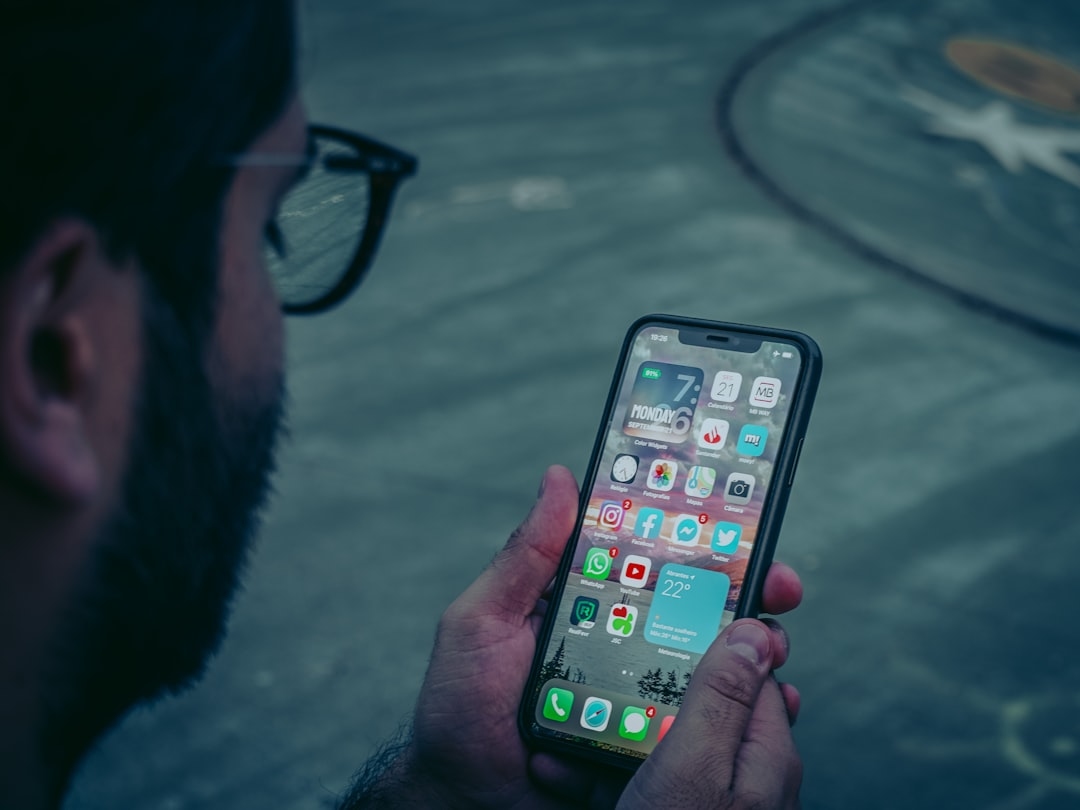
Оновлення системи можна провести прямо з пристрою або через комп’ютер. Ось як зробити це максимально безпечно.
Оновлення iOS “по повітрю”
- Перейдіть у «Налаштування» > «Основні» > «Оновлення ПЗ».
- Переконайтеся, що оновлення доступне, натисніть «Завантажити та встановити».
- Під час процесу не вимикайте пристрій і не розривайте з’єднання Wi-Fi.
У разі виявлення помилок, наприклад, “неможливо перевірити оновлення” – спробуйте оновити через комп’ютер.
Оновлення через комп’ютер
- Підключіть пристрій до Mac (Finder) або ПК (iTunes).
- Виберіть пристрій у меню.
- Натисніть “Оновити”, погодьтеся з умовами, дочекайтеся завершення.
Якщо система раптом зависне, iPhone перейшов у “Recovery Mode” – не панікуйте: за наявності резервної копії дані можна відновити.
Вирішення типових проблем під час оновлення iOS
Попри всі заходи обережності, зрідка трапляються непередбачені ситуації. Ось як діяти у найпоширеніших випадках:
- Якщо оновлення зависло: спробуйте примусово перезавантажити пристрій (затисніть одночасно кнопки живлення та гучності до появи логотипа).
- Якщо з’явився код помилки: переконайтеся у стабільності інтернету, перевірте оновлення iTunes/Finder, спробуйте інший USB-порт або кабель.
- Якщо дані “зникли”: відновіть резервну копію через iCloud або комп’ютер; не встановлюйте нові додатки, доки не завершите відновлення.
Буває, після оновлення iOS додатки зникають із робочого столу, фото не відображаються у “Фото”. Зазвичай це тимчасове – дочекайтеся завершення оптимізації, не поспішайте знову “скидати” телефон.
Що ще варто знати про збереження даних під час оновлення системи
Окрім стандартних рекомендацій, існують нюанси. Наприклад, якщо зберігаєте важливу інформацію у сторонніх застосунках (наприклад, месенджери типу Telegram, Viber, WhatsApp), перевірте їхні власні налаштування резервного копіювання. WhatsApp, наприклад, дозволяє створити резервну копію чатів окремо через iCloud.
Деякі мультимедійні файли – музика, фільми, електронні книги, що не синхронізовані з iCloud або iTunes – можуть зникнути, якщо не скопіювати їх окремо. Аналогічно – записи з диктофона або документи у сторонніх хмарних сховищах.
Коли слід утриматися від оновлення iOS
Існують ситуації, коли оновлення варто відкласти. Якщо ви користуєтесь критично важливими для роботи додатками, що ще не підтримують нову версію iOS, спершу перевірте відгуки чи новини розробника. Деколи оновлення “на перших порах” містять баги, що можуть суттєво вплинути на роботу пристрою.
Ще одна порада – перед важливими поїздками або під час ділових поїздок краще зачекати з оновленням, аби несподівані проблеми не застали зненацька у відповідальний момент.
Коротко
Оновлення iPhone чи iPad – це не страшно, якщо підійти до процесу з розумом. Надійне резервне копіювання, базовий контроль за налаштуваннями та уважність – гарантія збереження особистих матеріалів. Так ви зможете сміливо користуватись новими можливостями iOS, не жертвуючи спокоєм. Залишайтеся обережними й відкритими до інновацій – а технології Apple дбатимуть про ваш цифровий комфорт.