








Зміст:
- Чому iPhone почав повільно працювати: розбираємось у причинах
- Звільнення пам’яті: швидкий “детокс” для iPhone
- Оновлення iOS – не ігноруємо “апдейти”
- Менше візуальних ефектів – більше швидкості
- Перезавантаження та “жорсткий рестарт”: коли це працює
- Менше фонових процесів, більше продуктивності
- Як обмежити оновлення у фоні:
- Очищення оперативної пам’яті: секрети “невидимої” швидкості
- Топ-5 способів пришвидшити iPhone за 5 хвилин
- Коли вже нічого не допомагає: резервне копіювання та відновлення
- Профілактика – найкраща турбота про iPhone
Відчуваєш, що твій iPhone вже не такий живий, як колись? Знайома історія! Ще вчора він миттєво реагував на дотики й працював без догану, а сьогодні щось підгальмовує – ані запуск додатку, ані перехід між вікнами не дарують колишнього драйву. Особливо це помітно, якщо користуєшся телефоном кілька років поспіль: нові версії iOS літять із магазину, а айфон, здається, втрачає свій запал. Але це ще не вирок! Є кілька простих, а головне дієвих прийомів, які допоможуть повернути гаджету колишню швидкість – і без танців із бубном.
Чому iPhone почав повільно працювати: розбираємось у причинах
Перш ніж бігти у сервіс чи марно скиглити, варто зрозуміти: з чого почати й де криється підступ. Дуже часто справа не у “старості” пристрою, а в простих речах:
- Переповнена пам’ять. Фото з вечірки, сотні відео з відпочинку, кеш месенджерів. iOS не любить, коли вільного місця обмаль.
- Застаріле ПЗ. Старі версії iOS з часом отримують менше оптимізацій. Те саме стосується й самих додатків.
- Зайві процеси у фоні. Багато програм, навіть неактивних, можуть спокійно “тягнути ковдру на себе”.
- Рідко вимикається телефон. Айфон іноді, як і людина, потребує сну для «скидання» зайвого.
- Автоматичні ефекти та анімації. Виглядають гарно, але на старших моделях можуть реально гальмувати систему.
Звільнення пам’яті: швидкий “детокс” для iPhone
Один із найпростіших способів пришвидшити роботу айфона – звільнити пам’ять. Навіть нові моделі з великою кількістю гігабайт починають гальмувати, якщо вільного простору менше 10%.
Три прості способи очистити пам’ять айфона:
- Видали невикористані додатки. Зайди в Налаштування → Основні → Сховище iPhone і подивись, що займає найбільше місця. Додатки-«мертві душі» сміливо видаляй – місця стане більше, а система зітхне з полегшенням.
- Перенеси фото і відео в iCloud або на комп’ютер. Медіафайли – головне “болото”, де тоне місце. Після резервного копіювання все зайве можна видалити.
- Почисть кеш месенджерів і браузерів. Telegram, WhatsApp, Viber здатні зібрати сотні мегабайт сміття. Зайди в налаштування додатків і видали кеш, якщо не хочеш втрачати самі чати.
Нормальна ситуація: після “генерального прибирання” айфон починає працювати помітно жвавіше навіть без перезавантаження.
Оновлення iOS – не ігноруємо “апдейти”
Багато хто відкладає оновлення «на завтра», побоюючись лагод, недоречних змін чи просто не любить чекати. Але системні оновлення iOS – це не лише нові емодзі. В першу чергу це оптимізація, патчі безпеки та виправлення багів, які можуть серйозно впливати на продуктивність.
Часто буває так: після установки нового апдейту старенький iPhone XR знову відчуває себе молодим – швидше відкриває програми, краще реагує на свайпи. Тому не тягни кота за хвіст – обов’язково перевір актуальність прошивки через Налаштування → Основні → Оновлення ПЗ.
Менше візуальних ефектів – більше швидкості
Красиві анімації, прозорі меню, плавні переходи – це прикраса сучасної iOS. Але для старших моделей (iPhone 7, 8, X) це ще й непотрібний баласт. Відключення анімацій та ефектів реально дає приріст швидкості. Це не міф – особистий досвід багатьох користувачів!
Як відключити надмірні ефекти:
- Налаштування → Спеціальні можливості → Рух → Зменшити рух (вкл.)
- Налаштування → Спеціальні можливості → Дисплей і розмір тексту → Зменшити прозорість (вкл.)
З ефектами вимкненими айфон не втратить шарму, але працюватиме швидше. І, як бонус, це трохи економить батарею.
Перезавантаження та “жорсткий рестарт”: коли це працює
Багато проблем вирішуються банальною перезавантажкою. Це як короткий сон для людей: очищає оперативну пам’ять, завершуються зайві фонові процеси.
Порада із життя: якщо iPhone почав раптово гальмувати чи зависати після трьох годин скролінгу TikTok, просто вимкни й увімкни його. Або зроби “жорсткий рестарт” (залежно від моделі – одночасно натиснути певну комбінацію кнопок). Для iPhone з Face ID – швидко натисни й відпусти кнопку гучності +, потім – гучності -, потім затисни бічну кнопку до появи логотипу Apple.
Менше фонових процесів, більше продуктивності
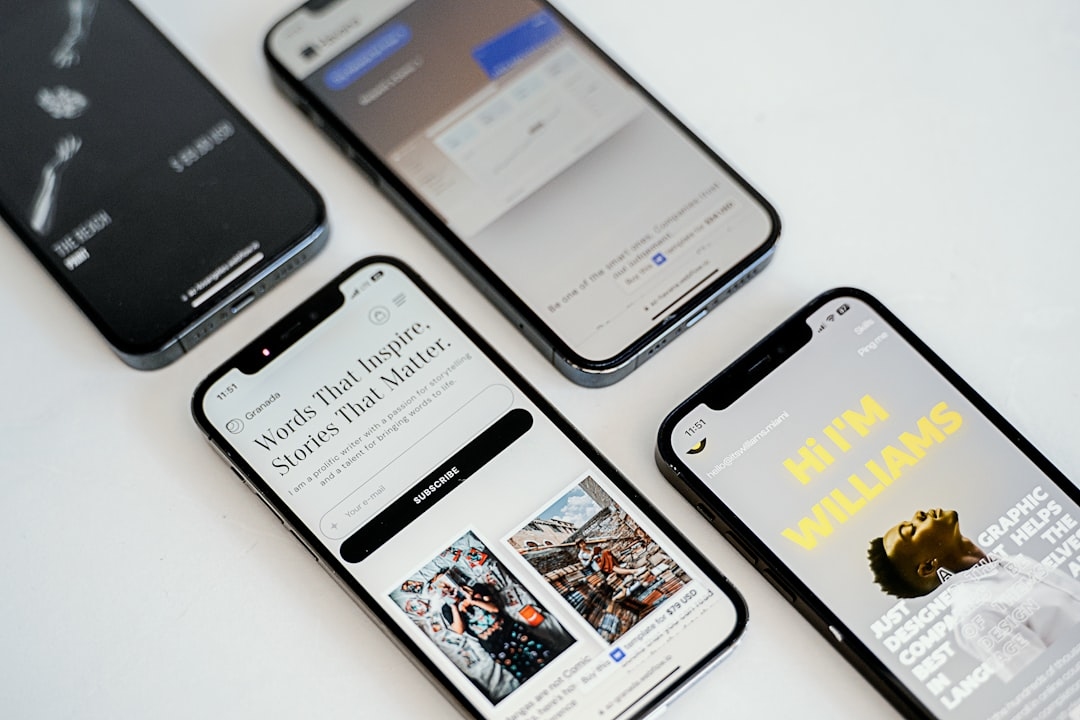
iOS вміє керувати завданнями у фоні, але велика кількість програм із дозволом на оновлення контенту позбавляє айфон спритності. Неконтрольовано залишені “фонові” додатки розряджають і батарею.
Як обмежити оновлення у фоні:
- Перейди: Налаштування → Основні → Оновлення контенту.
- Відключи для всіх несуттєвих додатків: погода, соцмережі, навіть деякі месенджери можуть спокійно працювати без постійного оновлення у фоновому режимі.
Такий лайфхак особливо помітний на iPhone SE першого покоління або iPhone 8, якщо постійно переходиш між десятками додатків.
Очищення оперативної пам’яті: секрети “невидимої” швидкості
На відміну від Android, в iOS немає вбудованої кнопки “очистити ОЗП”. Але є невеликий трюк, який допомагає “розвантажити” оперативку.
- Якщо у твоєму iPhone є кнопка Home: затисни її, поки не з’явиться екран вводу пароля, а потім розблокуй телефон. Усі застосунки в оперативній пам’яті будуть “перезавантажені”.
- На нових iPhone (без кнопки Home) цей трюк не працює, але банальне закриття “важких” додатків вручну через меню багатозадачності – теж спосіб звільнити ОЗП.
Це не обов’язково робити щодня, але при відчутному “гальмуванні” метод залишається дієвим.
Топ-5 способів пришвидшити iPhone за 5 хвилин
Для тих, хто любить діяти швидко й не має часу копирсатися в усіх налаштуваннях, ось список найбільш ефективних дій:
- Звільни хоча б 2-3 ГБ пам’яті.
- Перезавантаж пристрій.
- Онови iOS та всі додатки.
- Вимкни зайві фонові оновлення.
- Відключи “Зменшити рух” та “Зменшити прозорість” у налаштуваннях.
Здавалося б, дрібниці, але саме вони повертають системі швидкість так само, як гаряча кава повертає сили зранку.
Коли вже нічого не допомагає: резервне копіювання та відновлення
Іноді бувають ситуації, коли всі поради – як об стіну. Айфон усе одно гальмує, хоч стріляй. Тут залишається “важка артилерія” – повне скидання налаштувань з подальшим відновленням із резервної копії.
Алгоритм для сміливих:
- Зроби резервну копію в iCloud або на комп’ютер.
- Перейди в Налаштування → Основні → Скидання → Стерти весь контент і налаштування.
- Після перезавантаження віднови дані з копії.
В більшості випадків це повертає пристрій до початкової жвавості. Але цим варто користуватися лише при серйозних “завалах”.
Профілактика – найкраща турбота про iPhone
Регулярно доглядати за своїм айфоном – як чистити зуби чи оновлювати улюблені кросівки: займає мінімум часу, а віддача очевидна. Не накопичуй до безкінечності непотрібні фото, не ігноруй апдейти й не забувай про звичайні перезавантаження. Дрібниці, які роблять життя iPhone (та й твоє!) приємнішим і легшим.
Ну і головне: не забувай, що гаджет – лише інструмент для твого життя, а не навпаки. Тож нехай айфон працює швидко, а сам ти – ще швидше надихаєшся на нові відкриття!
